登录外区 App Store
先阅读:共享账号仅用于下载应用
只登录 App Store,绝不能登录 iCloud 或设置顶部的「登录 iPhone」,否则设备可能被「查找」锁定。
方式一:在 App Store 切换账号(优先使用)
- 打开蓝色图标的 App Store,点击右上角头像。
- 滑到账号页面最底部,点击「退出登录」。
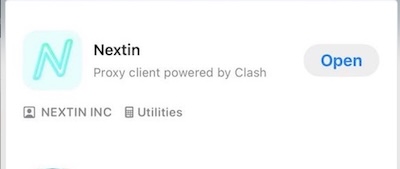
- 输入外区 Apple ID 和密码,登录后继续下一步下载 Nextin。
方式二:App Store 找不到退出入口时
打开「设置」,先确认最顶部显示的是谁,再按对应情况操作:
- 显示你自己的名字:点击名字 → 只进入「媒体与购买项目」→ 退出登录 → 再次点击「媒体与购买项目」。若出现「不是[你的名字]?」或类似选项,选择后输入外区 Apple ID。
- 显示「登录 iPhone」:不要在设置中登录。回到 App Store,下载应用时在商店弹出的登录框中输入外区 Apple ID。
- 显示别人的名字或陌生账号:先停止操作,确认设备归属和账号情况后再继续,不要输入共享账号。
在设置中,只操作「媒体与购买项目」
不要点击「Apple 账户」页面最底部的「退出登录」,那会退出你自己的 iCloud。遇到「合并」或「迁移购买项目」,请选择取消,不要合并共享账号与你自己的账号。
遇到双重认证或安全升级怎么办?
若有「其他选项」→「不升级 / 以后」,选择跳过,不要点击「继续」。若必须输入六位验证码或绑定、验证手机号,请取消并更换可用账号,不要填写自己的手机号,也不要修改共享账号的密码或安全设置。
确认登录成功:查看 App Store 账号页,或「媒体与购买项目」中的账号是否为外区 Apple ID;商店显示英文不代表一定切换成功。
安装完成后,退出共享账号
按同一路径退出共享 Apple ID,再登录你自己的 App Store 账号,并确认设置顶部的 iCloud 账号没有改变。若你没有自己的 Apple ID,退出共享账号后保持未登录即可。